



 0120-474-606月〜金 8:30〜17:30
- お問い合わせ / 無料相談
0120-474-606月〜金 8:30〜17:30新東科学株式会社
「μsデータ管理」は、静摩擦係数測定器 トライボギア ミューズ の測定データを Android スマートフォン・タブレットで受信し、管理するアプリです。Windows 版「μsデータ管理ソフト」と同じ操作でデータをまとめられ、写真の添付やラベルの文字読み取りなど、現場で便利な機能を備えています。
| 本体 | 接続方法 |
|---|---|
| ミューズ 94i-II | USB シリアル変換ケーブル(本体の PC 接続端子に接続) |
| 3Dミューズ 37i | USB ケーブル(本体の miniB 端子に接続) |
Google Play で「μsデータ管理」を検索してインストールします。
ミューズ 94i-II
3Dミューズ 37i
ケーブルを接続すると「μsデータ管理を開きますか?」と表示されます。「常に開く」にチェックを入れて「OK」 を押してください。次回からはケーブルを接続するだけでアプリが起動し、すぐに受信できる状態になります。
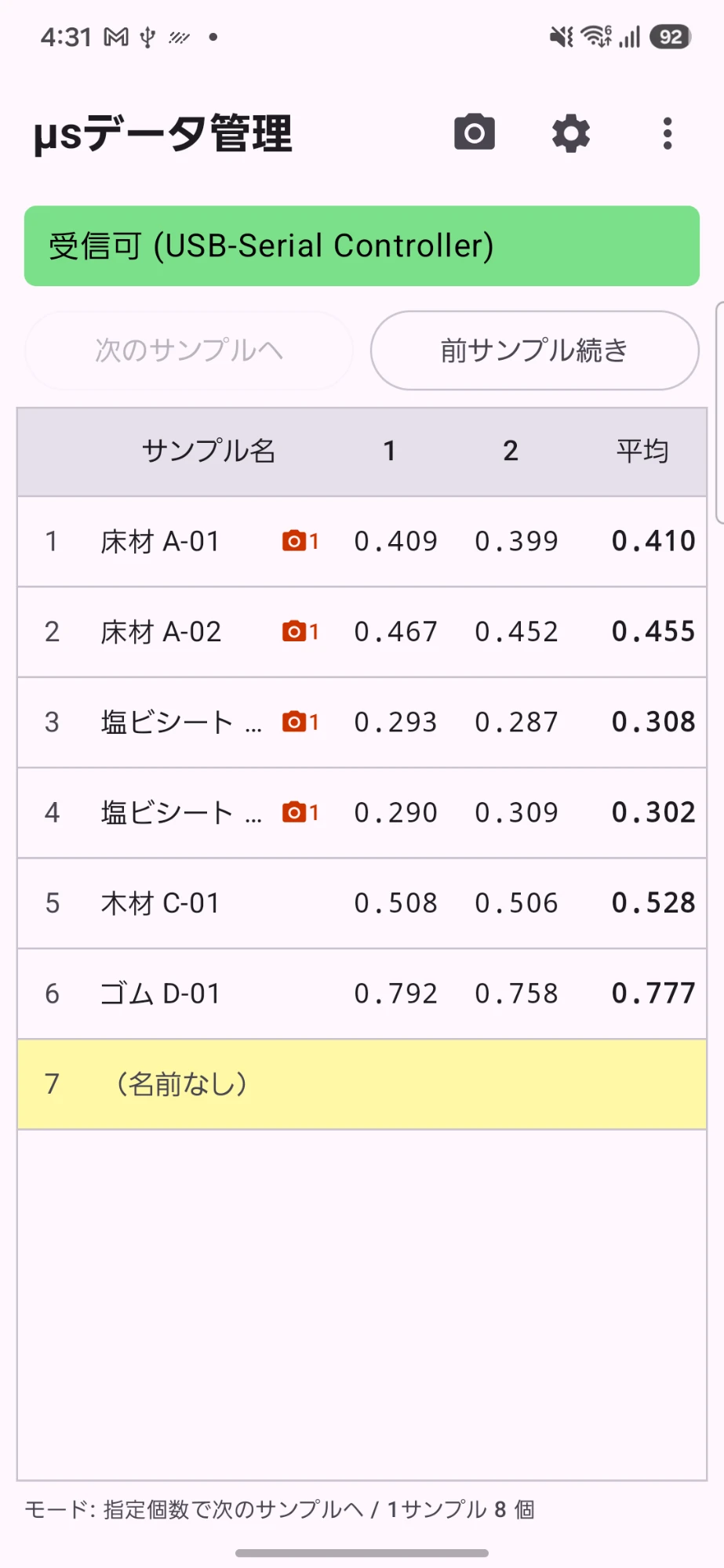
| 表示・ボタン | 説明 |
|---|---|
| カメラボタン | 黄色の行のサンプルに写真を添付します(7 章) |
| 歯車ボタン | 環境設定を開きます(4 章) |
| ︙(メニュー) | ファイル保存・読み込み、新規ファイル作成、アプリについて |
| 状態表示 | 本体との通信状態を表示します(下表) |
| 次のサンプルへ / 前サンプル続き | 次のデータを入れるサンプルを切り替えます(6 章) |
| 表 | サンプルごとの測定値と平均値。黄色の行が次のデータが入るサンプルです |
| 表示 | 意味 |
|---|---|
| 受信可(緑) | 本体からデータを受け取れる状態です |
| 受信中…(黄) | データを受信しています(通常 1 秒程度) |
| 受信失敗(赤) | 受信の途中で通信が途切れました。もう一度本体から送信してください |
| 受信不可(灰) | 変換ケーブルが接続されていません |
| USB接続の許可が必要です | 「接続」を押して USB の使用を許可してください |
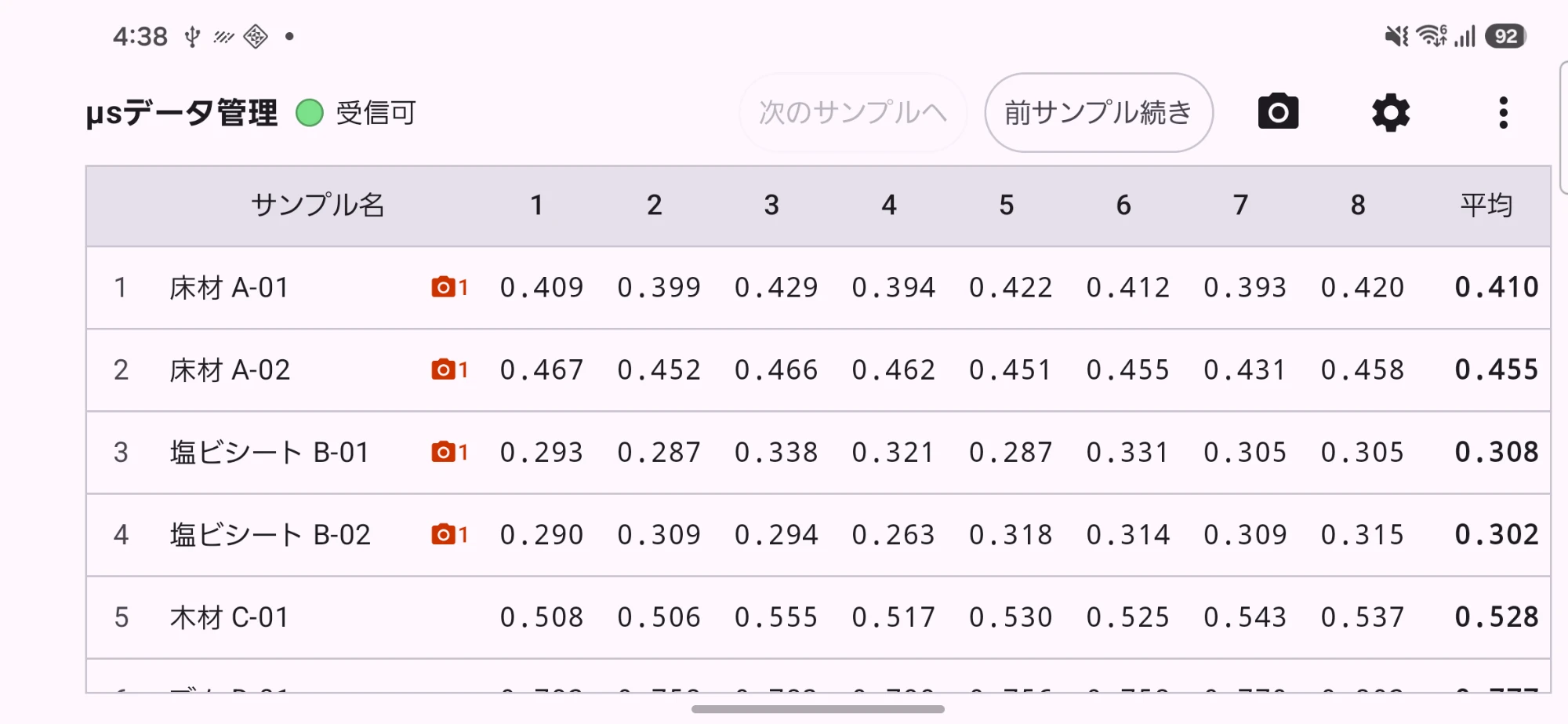
スマートフォンを横にすると、ボタン類が 1 行にまとまり、表を広く表示します。
歯車ボタンを押すと設定画面が開きます。
受信ごとに次のサンプルへ
本体から 1 回送信するごとに、1 つのサンプルになります。データ表示個数を超えた分は、次のサンプルに分けて入ります(データは捨てられません)。
例:送信 1 回目 A, B, C / 2 回目 D, E / 3 回目 F, G, H, I
| 1 | 2 | 3 | 4 | 5 | |
|---|---|---|---|---|---|
| サンプル 1 | A | B | C | ||
| サンプル 2 | D | E | |||
| サンプル 3 | F | G | H | I |
指定個数で次のサンプルへ
送信の回数に関係なく、データ表示個数に達したら次のサンプルへ移ります(前に詰めて入ります)。
上と同じ送信の場合(データ表示個数 5)
| 1 | 2 | 3 | 4 | 5 | |
|---|---|---|---|---|---|
| サンプル 1 | A | B | C | D | E |
| サンプル 2 | F | G | H | I |
1 サンプルあたりのデータ数を 1〜50 で設定します。
受信したデータは黄色の行に入り、平均値が自動で計算されます。サンプルごとに最初に受信した日時も記録されます。
次のサンプルを測定する前に、本体の電源を一度切ってください。
電源を切らずに続けると本体のメモリーに測定が追加され、次の送信で前のデータが重複して送られます。アプリは重複を検出するとメッセージでお知らせします。
平均値について
本体からは平均値は送られてこないため、アプリで計算しています。計算誤差により、本体に表示された平均値と ±0.001 の範囲で異なることがあります。
黄色の行を 1 つ下に移します。次に受信したデータは新しいサンプルの 1 番目から入ります。
黄色の行を 1 つ上に戻します。次に受信したデータは、前のサンプルの続きに入ります。
表の行を長押しすると、次のメニューが表示されます。
| メニュー | 動作 |
|---|---|
| サンプル名・写真 | サンプルの詳細を開きます(7 章) |
| サンプル削除 | その行のサンプルを削除します |
| データ削除 | 長押しした位置の測定値を 1 つ削除します(測定値のセルを長押ししたとき) |
| サンプルを上に移動 / 下に移動 | 上下のサンプルと入れ替えます(黄色の行は移動できません) |
削除した直後は画面下に「元に戻す」が表示され、押すと削除前に戻せます。
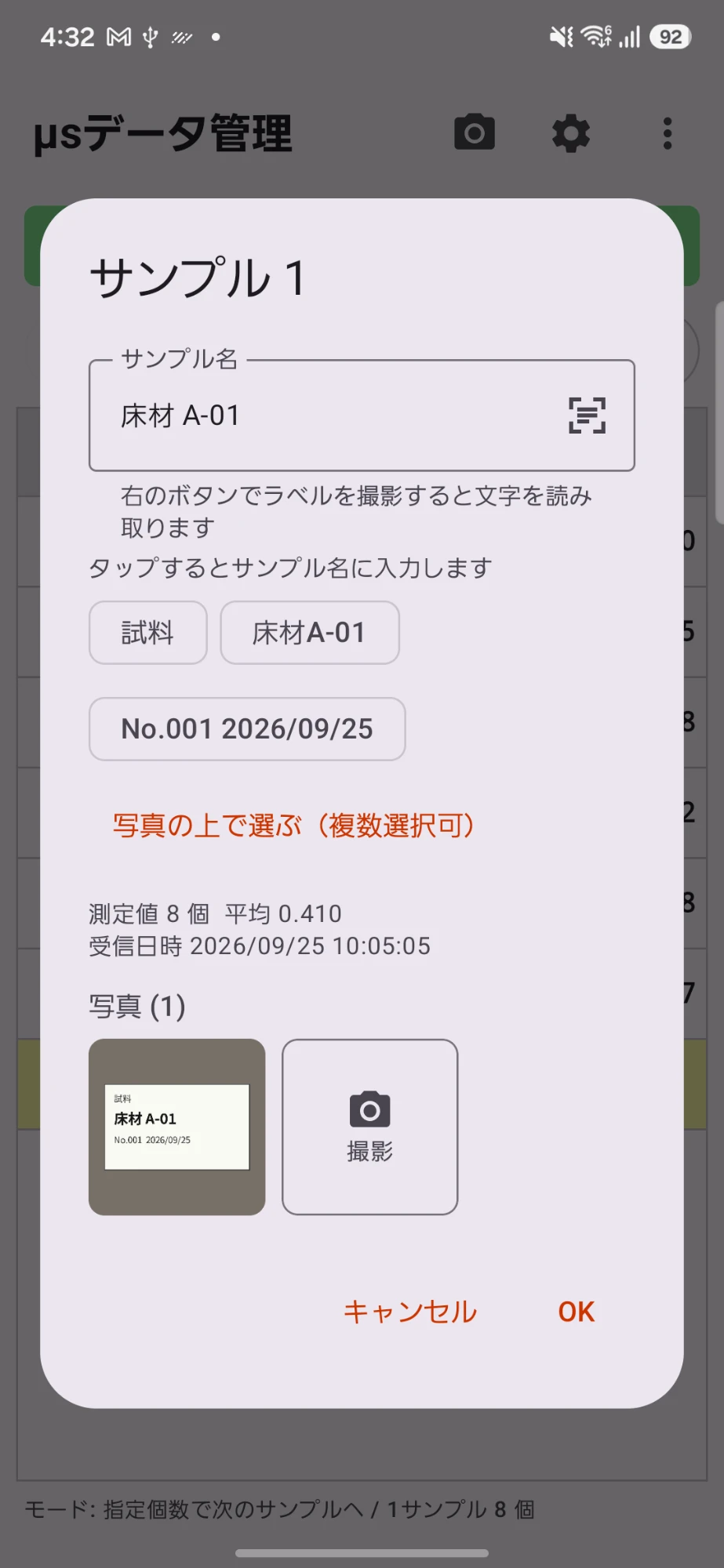
表のサンプル名をタップすると、サンプルの詳細が開きます。
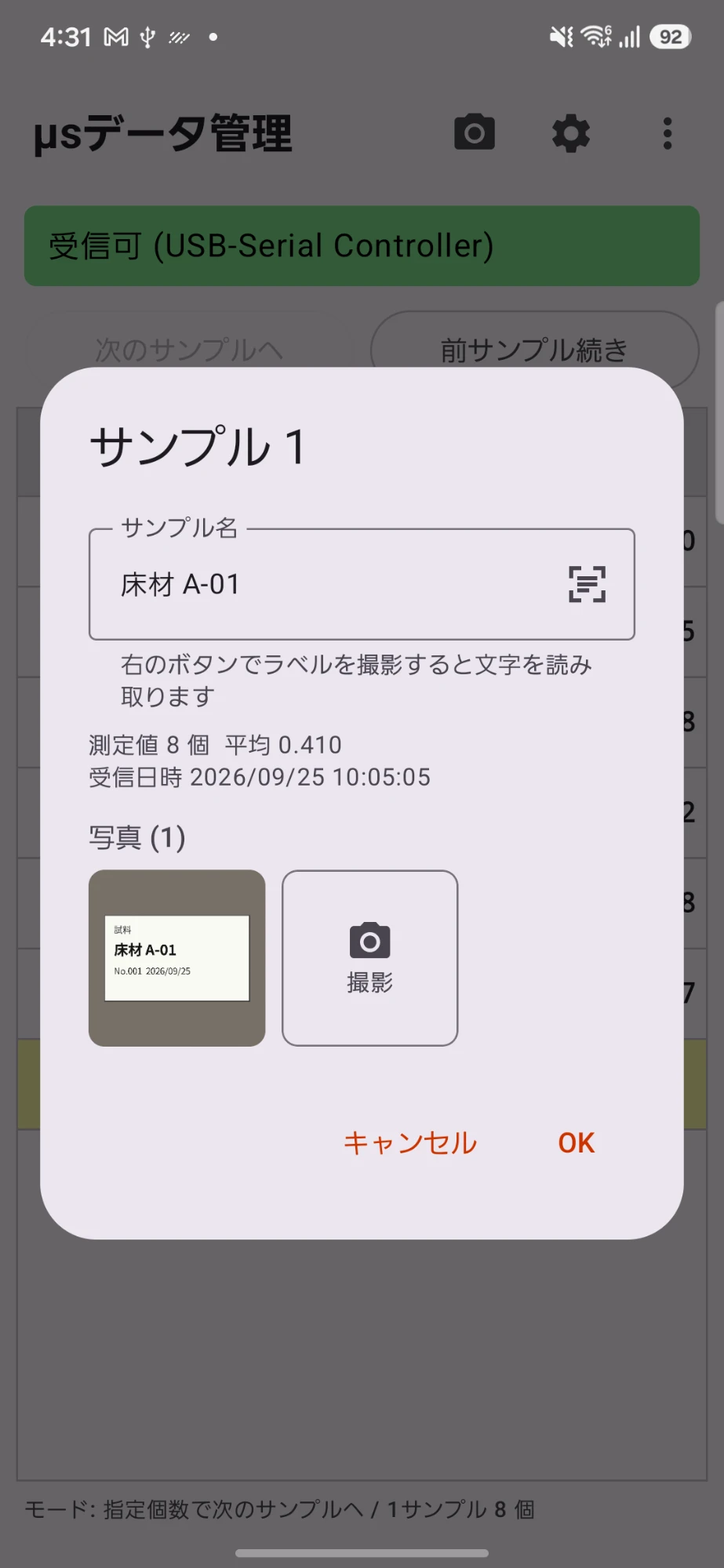
入力欄に直接入力します。CSV ファイルの都合上、カンマ「,」は使用できません。右端のボタンを押すと、ラベルを撮影して文字を読み取れます(8 章)。
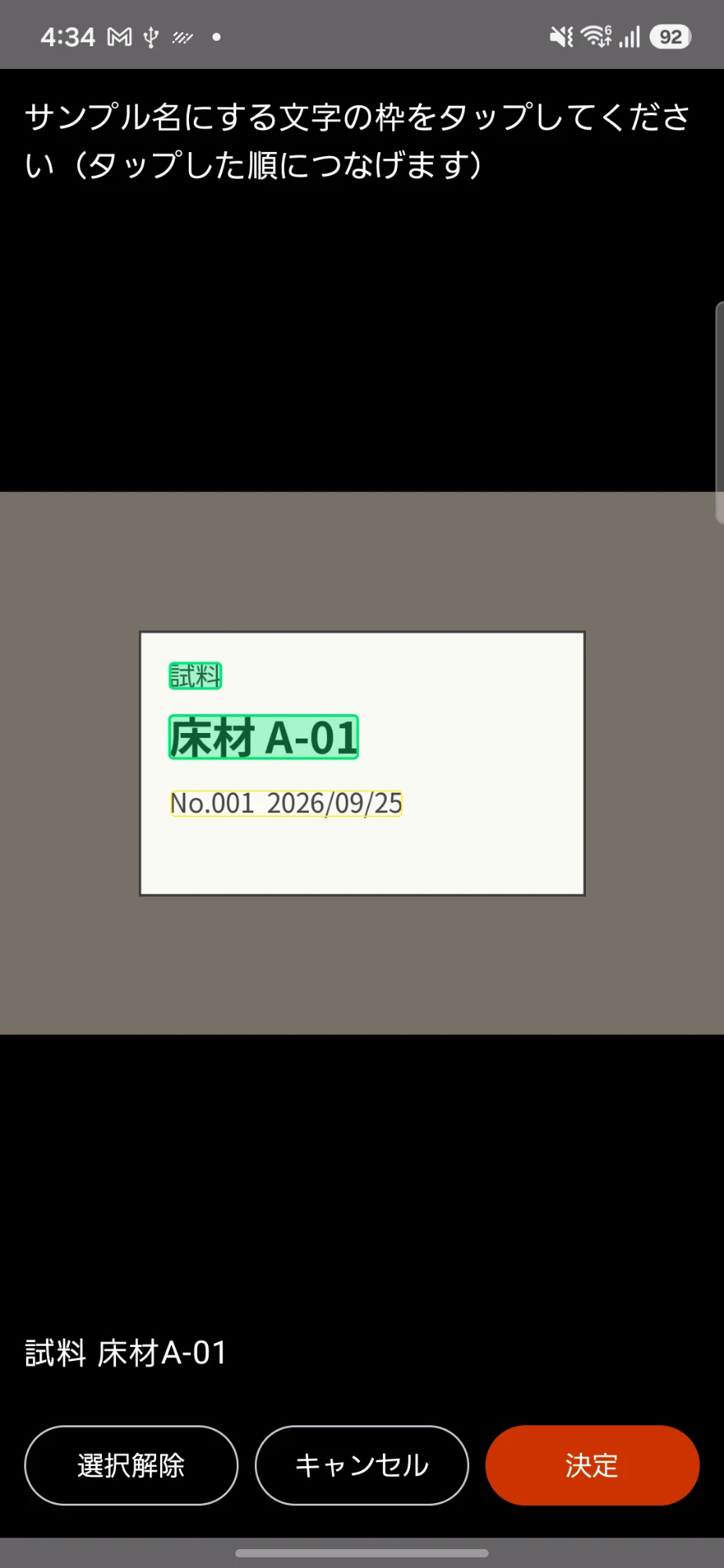
ラベルや試料に書かれた文字を読み取って、サンプル名に入力できます。読み取りはスマートフォンの中で行われ、写真や文字が外部に送信されることはありません。
「写真の上で選ぶ(複数選択可)」を押すと、写真の上に読み取った文字の枠が表示されます。枠をタップした順に文字がつながってサンプル名になります(例:「試料」→「床材A-01」の順にタップすると「試料 床材A-01」)。「決定」で確定します。
メニュー(︙)から操作します。
| メニュー | 動作 |
|---|---|
| ファイル保存 | 端末の「ダウンロード / Muse / ファイル名」フォルダに保存します |
| ZIPで保存 | 1 つの ZIP ファイルにまとめ、保存先を選んで保存します |
| ZIPを共有 | ZIP ファイルを他のアプリに送ります(Google ドライブ、OneDrive、メールなど) |
| ファイル読み込み | 保存したファイル(.json または .zip)を読み込みます |
| 新規ファイル作成 | 画面のデータと写真をすべて削除します |
| ファイル | 内容 |
|---|---|
| ファイル名.csv | Excel などで開ける表(No、サンプル名、測定値、平均、受信日時、写真のファイル名) |
| ファイル名.json | 本アプリで読み込むためのファイル |
| S01_サンプル名_1.jpg など | 添付した写真 |
「ZIPで保存」「ZIPを共有」では、これらが 1 つの ZIP ファイルにまとめられます。パソコンでは ZIP を開くと中身を確認できます。
「ファイル読み込み」で、保存した .json(ダウンロード / Muse 内)または .zip を選びます。ZIP は写真もまとめて復元されます。Google ドライブなどに保存した ZIP も、ファイル選択画面の左上 ≡ から選べます。
作業中のデータは自動で保存され、アプリを閉じても次回起動時に元の状態で表示されます。
「受信不可(変換ケーブル未接続)」のまま変わらない
「USB接続の許可が必要です」と表示される
「受信失敗」と表示される
前回と同じデータが送られてくる
文字が読み取れない
ZIP の保存先に OneDrive が表示されない
プライバシーポリシー:https://www.heidon.co.jp/privacy-app/
